SMTP globale e gate di sicurezza
Apri Amministrazione → Configurazione con un account amministratore di piattaforma. Le schede disponibili comprendono Threat Intelligence Blog, Email e Sicurezza. La scheda Generale presente nel codice è disabilitata: non contiene impostazioni operative da configurare.
Percorso e preparazione
Dal menu laterale scegli Amministrazione → Impostazioni globali → Configurazione (/administration/settings), poi Email oppure Sicurezza. Per aprire direttamente la scheda Sicurezza il portale riconosce anche /administration/settings?tab=security.
Per Email prepara host, porta, modalità TLS, mittente autorizzato ed eventuali credenziali del servizio; scegli una casella che puoi controllare per il test. Per i gate di sicurezza identifica invece l'attività che vuoi abilitare e controlla la configurazione del tenant coinvolto: sono impostazioni globali con effetto oltre il tenant selezionato.
| Esigenza | Impostazione pertinente | Conseguenza |
|---|---|---|
| Collaudare il trasporto prima di abilitare notifiche ordinarie | Configura SMTP, salva e invia test | Il test può partire anche con enabled=false; non abilita le notifiche. |
| Inviare le notifiche operative | SMTP enabled=true e destinatario tenant configurato | Il trasporto è abilitato; verificare anche destinatario e consegna. |
| Conservare la password durante un cambio host/mittente | Lascia Password vuota | Mantiene il valore cifrato già presente. |
| Fermare nuove attività del Finding Investigation Agent | Spegni il gate FIA | Blocca UI, richieste e worker senza cancellare le investigazioni. |
| Impedire scritture autorevoli Quality v1 | Spegni il gate Quality | Blocca refresh/backfill autorevoli; non elimina dati già persistiti. |
Servizio email globale
 Ingrandisci immagine
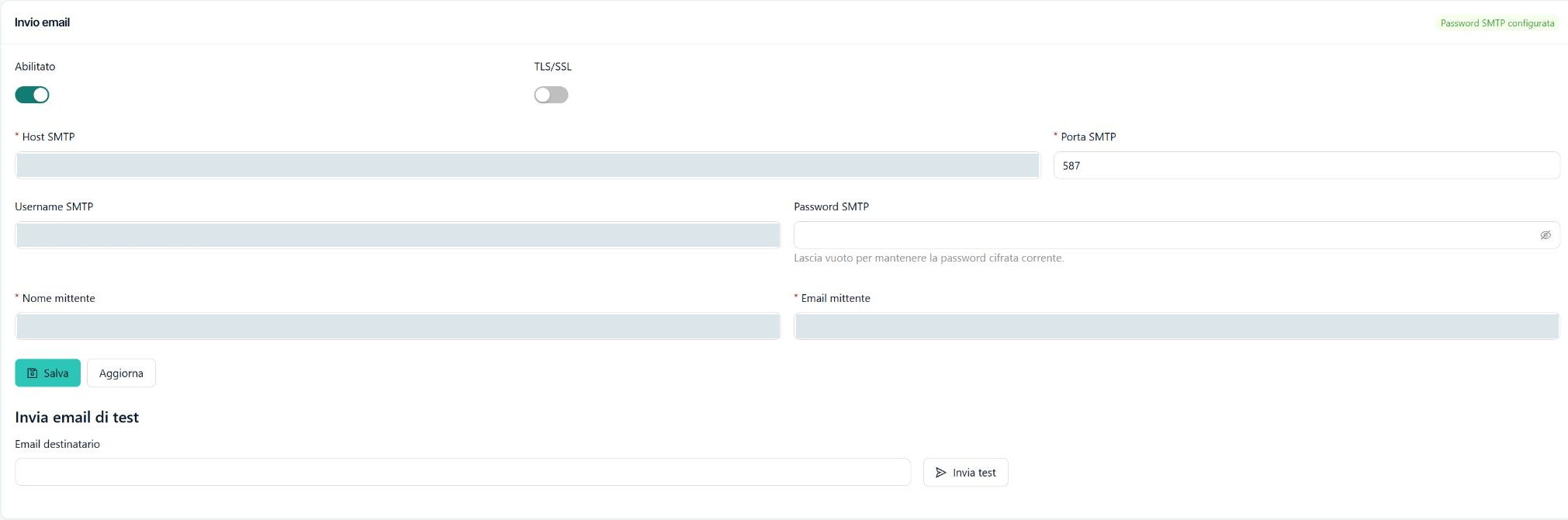
Nella schermata completa distingui tre gruppi: connessione SMTP e TLS, identità del mittente, destinatario del test. Salva persiste la configurazione; Invia test usa quella già salvata.
Questa configurazione riguarda la posta della piattaforma. I profili di invio delle simulazioni phishing sono separati e hanno un proprio flusso di autorizzazione e verifica.
| Campo | Valore / vincolo | Effetto |
|---|---|---|
Abilitato (enabled) | Booleano; default server false | Abilita il trasporto email globale. |
| Host | Stringa non vuota | Nome del server SMTP raggiungibile dal servizio applicativo; per esempio smtp.example.com. |
| Porta | Intero 1–65.535; default 587 | Porta del trasporto. Deve corrispondere al servizio del provider. |
TLS/SSL (secure) | Booleano; default false | Passato al trasporto SMTP come TLS implicito. Non equiparare false alla prova che il messaggio viaggi in chiaro: la negoziazione dipende dal server e dal trasporto. |
| Username | Facoltativo; assente di default | Se presente, abilita l'autenticazione con username/password. Senza username non viene aggiunto l'oggetto di autenticazione SMTP. |
| Password | Facoltativa; campo sempre vuoto dopo lettura/salvataggio | Una nuova password sostituisce il valore cifrato. Lasciarla vuota conserva il segreto corrente: non lo cancella. |
Nome mittente (fromName) | Obbligatorio; default server ShadowThreat | Nome visualizzato nel campo From. Il form ha un proprio valore iniziale, sovrascritto dalla lettura del server: conta il valore effettivamente caricato. |
Email mittente (fromEmail) | Email valida obbligatoria | Indirizzo From, normalizzato dal server in minuscolo. Deve essere consentito dal servizio SMTP. |
Destinatario test (testTo) | Email valida | Destinatario della singola email di prova; non cambia il destinatario operativo dei tenant. |
Host, nome mittente ed email sono validati anche se stai salvando una configurazione disabilitata. La password salvata non viene restituita al browser; il portale mostra soltanto se è configurata.
Procedura di verifica
- Inserisci host, porta, modalità TLS e mittente coerenti con il servizio SMTP.
- Compila le credenziali soltanto se il server richiede autenticazione.
- Premi Salva e attendi conferma.
- Inserisci l'indirizzo di prova e premi Invia test.
- Verifica ricezione, mittente e eventuale quarantena nella casella destinataria.
Il test usa la configurazione già salvata, non i campi della bozza. L'azione invia un messaggio reale ed è consentita anche se l'invio ordinario è disabilitato: il test richiede host e mittente configurati, mentre le notifiche ordinarie verificano anche enabled. Un test riuscito non prova quindi che le notifiche operative siano abilitate, né verifica tutti i destinatari.
Il trasporto imposta 5 secondi per connessione, greeting e socket. Un timeout richiede di controllare raggiungibilità, firewall, DNS e porta dal servizio applicativo; un rifiuto di autenticazione o del mittente richiede invece di verificare le autorizzazioni del servizio email. Non copiare password o token nel ticket: allega errore, orario e configurazione non sensibile.
Gate di sicurezza
 Ingrandisci immagine
Finding Investigation Agent
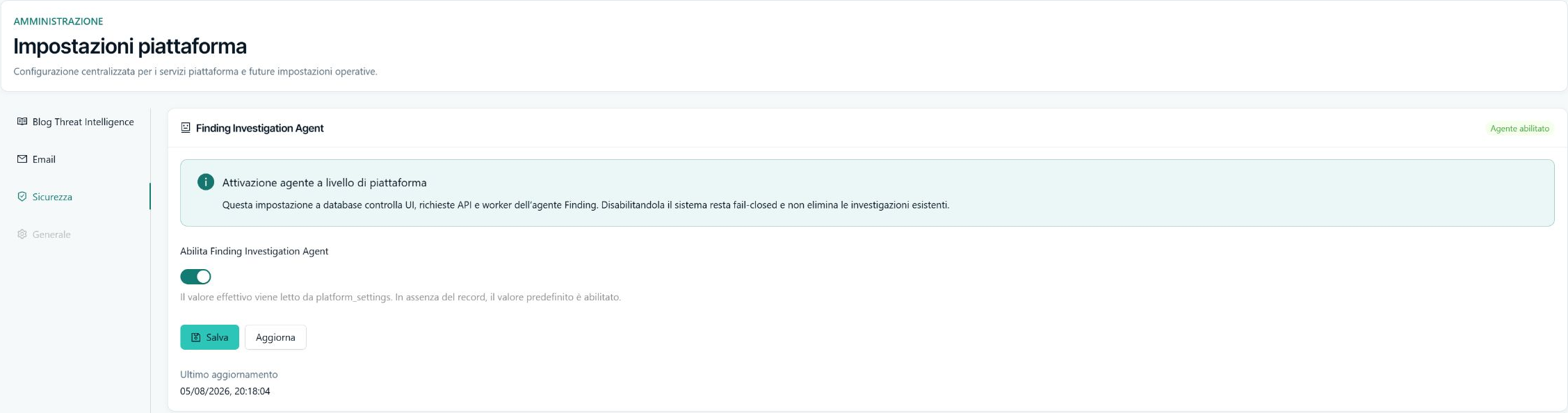
Enable Finding Investigation Agent è un controllo globale conservato nel database. Il default server in assenza di record è abilitato. Governa disponibilità UI, richieste e worker dell'agente.
Disabilitarlo blocca l'esecuzione secondo una politica di chiusura in caso di errore, senza eliminare le investigazioni esistenti. La presenza di una route modello e di una coorte non supera questo gate. Dopo Salva, Aggiorna rilegge il valore e la scheda mostra autore/data dell'ultima modifica.
Finding Quality v1 writes
Allow Finding Quality v1 authoritative writes è un gate di scrittura persistente. Il default è disabilitato, anche quando il record è assente o non riconoscibile.
Il valore viene letto nella stessa transazione database della run Finding. Se è spento, refresh e backfill autorevoli restano bloccati. Accenderlo non configura da solo algoritmo, scheduler o dry-run del tenant: questi sono descritti in Automazione Finding.
Non confondere il successo del salvataggio con il successo di una run. Per verificare una modifica controlla prima valore riletto e autore/data, poi l'esito dell'operazione che doveva essere abilitata.
Procedura per modificare un gate
- Apri Security e identifica la card esatta: Finding Investigation Agent oppure Finding Quality v1 writes.
- Attendi il caricamento; annota valore corrente e ultimo aggiornamento. Se la card mostra un errore, usa Retry prima di intervenire.
- Per Quality verifica prima che la configurazione applicativa del generatore sia quella approvata e che il relativo dry-run sia valido. Per FIA verifica modello e coorte richiesti dal workflow.
- Modifica lo switch della sola card interessata e premi il suo Save.
- Premi Refresh e controlla valore, autore e data. Se non corrispondono, non considerare la modifica conclusa.
- Verifica nel tenant l'attività prevista e il suo eventuale motivo di blocco. Un errore di autorizzazione o un dry-run scaduto richiede di correggere quel prerequisito, non di risalvare continuamente il gate globale.
Coorte e modulo Blog
La stessa area Sicurezza ospita la coorte governata del Finding Investigation Agent. La scheda Threat Intelligence Blog ospita abilitazione del modulo e infrastruttura runtime.
Verifica sorgente: workspace configurazione, card dei due gate, platform-settings.service e parser del gate Quality; snapshot del 10 novembre 2026.